- 🟢 かんたん要約(まずはこれだけでOK)
- 📖 くわしい説明(もっと知りたい方へ)
- ⚠️ 始める前に確認してください
- 🛑 ステップ1:年払いのプランを解約する
- 🔍 ステップ2:解約できたか確認する
- ⏳ ステップ3:無料プランになるまで待つ
- 💻 ステップ4:月払いで申し込む
- 関連ページ
このページは「かんたん要約」と「くわしい説明」に分かれています。まずは【かんたん要約】だけ読めば大丈夫です。もっと知りたい方は下の【くわしい説明】へどうぞ。
🟢 かんたん要約(まずはこれだけでOK)
年払いから月払いにするには、いったん解約して、無料プランに戻ってから、あらためて月払いで申し込みます。
大事なのは3つだけです。
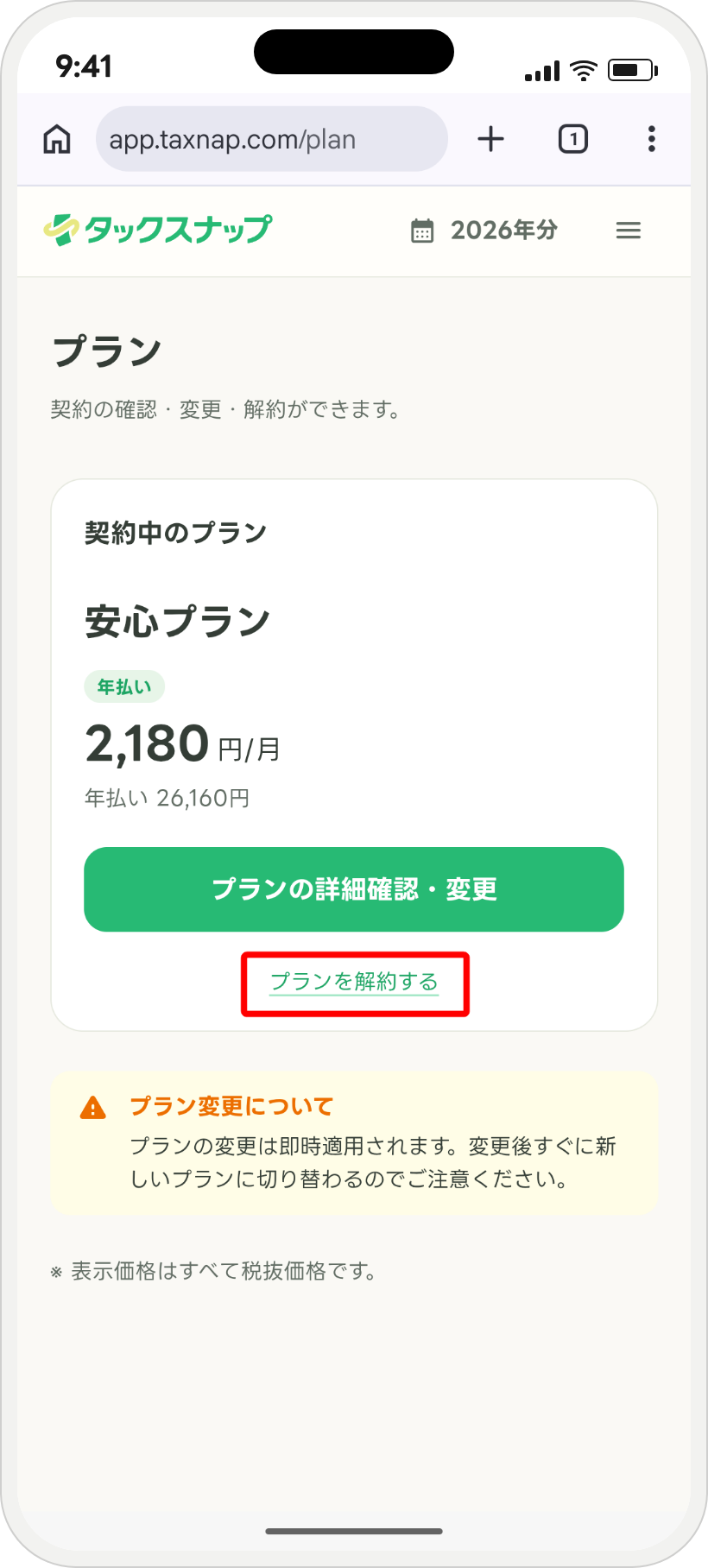
- 🛑 まず https://app.taxnap.com から右上のメニュー「プラン」>「プランを解約する」で解約します。
- ⏳ 年払いの期間が終わって無料プランになるのを待ちます。
- 💻 無料プランになったら、同じ https://app.taxnap.com から月払いで申し込みます。
📖 くわしい説明(もっと知りたい方へ)
⚠️ 始める前に確認してください
月払いを選べるのはカンタンプランだけです。安心プランは年払いのみです。
「退会」を押すとデータが消えてしまいます。必ず「解約」だけを行ってください。
- 💻 この方法は、パソコンやスマホのブラウザで https://app.taxnap.com から決済している方(Web決済)向けです。
- 🙆 解約しても、これまでの取引データや登録した画像は削除されません。
- 📅 解約しても、年払いの期間が終わるまではそのままお使いいただけます。
- 💴 日割りの返金はありません。
🛑 ステップ1:年払いのプランを解約する
- ブラウザで https://app.taxnap.com を開きます。
- 「すでにアカウントを持っている方」からログインします。
- 「プランの解約」を押します。
- 「解約に進む」を押します。
- 「解約手続きに進む」を押します。
- 「サブスクリプションをキャンセル」を押します。
- 契約終了日を確認して、もう一度「サブスクリプションをキャンセル」を押します。
- アンケートに答えて「送信」を押します。
契約終了日が、無料プランに戻る日の目安です。メモしておくと安心です。
🔍 ステップ2:解約できたか確認する
- アプリ左上の「メニュー」を開きます。
- 「契約プラン」を押します。
- 「次回更新日」のところに「○月○日にキャンセル」と出ていれば、解約できています。
⏳ ステップ3:無料プランになるまで待つ
- 契約終了日までは、今のプランをそのまま使えます。
- 契約終了日をすぎると、無料プランに切り替わります。
- ⚠️ 無料プランになる前に申し込もうとしても、先に進めないことがあります。必ず無料プランになってから申し込んでください。
💻 ステップ4:月払いで申し込む
- スマホまたはパソコンのブラウザで https://app.taxnap.com を開きます。
- 「すでにアカウントを持っている方」からログインします。
- 右上のメニュー「プラン」から、カンタンプランの月払いを選びます。
- 支払い方法を選び、必要な情報を入力して契約を完了します。
- 💳 Web決済で使える支払い方法は、クレジットカードです。iPhoneではApple Pay、AndroidではGoogle Payも使えます。