- 🟢 かんたん要約(まずはこれだけでOK)
- 📖 くわしい説明(もっと知りたい方へ)
- 📱 LINE連携の流れ(エラーが出る前に確認)
- 「アカウント情報」から連携する手順
- ⚠️ 表示されたメッセージ別の解決方法
- 「操作が中断されました。」と出た場合
- 「ネットワークエラーが発生しました。電波状況を確認して再度お試しください。」と出た場合
- 「LINE認証に失敗しました。再度お試しください。」と出た場合
- 「選択されたアカウントでのリンクに失敗しました。別のアカウントでやり直すか、しばらく経ってからやり直してください。」と出た場合
- 「すでに他のアカウントで使用されているメールアドレスです」と出た場合
- 「LINEの連携に失敗しました」と出た場合
- 「セキュリティ検証に失敗しました。もう一度お試しください。」と出た場合
- 🔀 別のアカウントでLINE連携されている可能性があるとき
- ① LINE連携を解除したい場合
- ② LINE連携が不要な場合
- 🔍 LINEの行が「連携済み」で押せないときは
- 関連ページ
このページは「かんたん要約」と「くわしい説明」に分かれています。まずは【かんたん要約】だけ読めば大丈夫です。もっと知りたい方は下の【くわしい説明】へ進んでください。
🟢 かんたん要約(まずはこれだけでOK)
LINE連携でエラーが出たときは、画面に出たメッセージの文章を見て、下の表のとおりに試してください。
大事なのは次の4つだけです。
- 📶 電波のよい場所で、もう一度「連携」を押す
- 🙆♀️ LINEの画面では、途中でやめずに最後まで進む
- 👀 「別のアカウント」や「メールアドレス」と出たら、くわしい説明を見る
- 🕶️ ブラウザ(Safari)のログインで「セキュリティ検証に失敗しました」と出たら、プライベートブラウズをOFFにする
スクショ募集:LINE連携でエラーが表示された画面の全体
📖 くわしい説明(もっと知りたい方へ)
📱 LINE連携の流れ(エラーが出る前に確認)
LINE連携は、次のどちらかから行います。
- 🏠 ホーム画面の「はじめのステップ」にある「LINE連携」
- 👤 メニューの「アカウント情報」にある、LINEの行の「連携」ボタン
「アカウント情報」から連携する手順
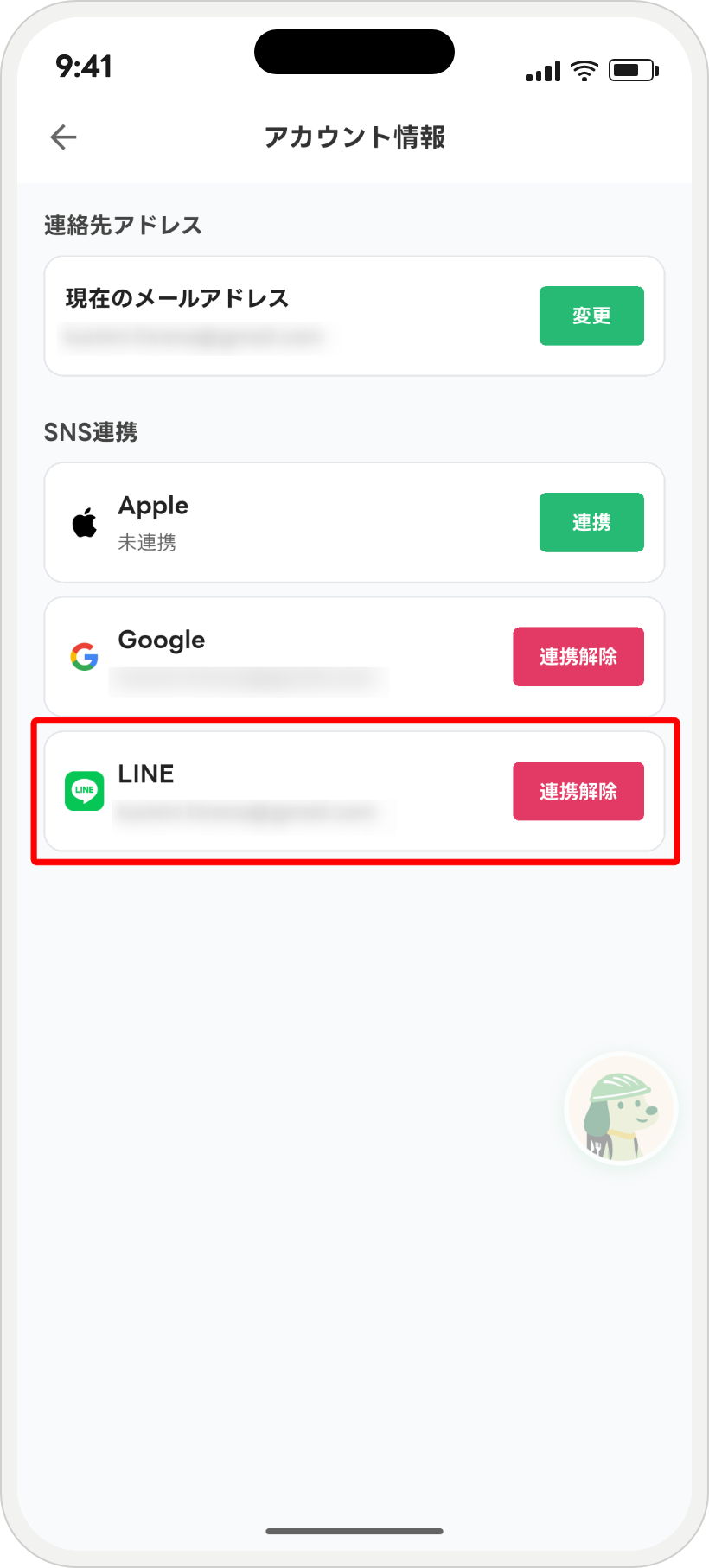
- メニューを開き、「アカウント情報」を押します。
- 「LINE」の行にある「連携」を押します。
- LINEの画面が開いたら、画面の案内に沿って進みます。
- タックスナップに戻り、LINEの行が「連携解除」の表示に変わっていれば完了です。
⚠️ 表示されたメッセージ別の解決方法
「操作が中断されました。」と出た場合
- LINEの画面を途中で閉じたり、キャンセルしたりすると表示されます。
- 「連携」をもう一度押し、最後まで進めてください。
「ネットワークエラーが発生しました。電波状況を確認して再度お試しください。」と出た場合
- 通信がうまくできていない状態です。
- Wi-Fiやモバイル通信がつながる場所に移動してください。
- そのあと、もう一度「連携」を押してください。
「LINE認証に失敗しました。再度お試しください。」と出た場合
- タックスナップのアプリを閉じて、開き直します。
- 電波のよい場所で、もう一度「連携」を押します。
- LINEアプリを最新の状態に更新してから、もう一度試します。
「選択されたアカウントでのリンクに失敗しました。別のアカウントでやり直すか、しばらく経ってからやり直してください。」と出た場合
- 今回選んだLINEアカウントが、すでに別のタックスナップのアカウントで使われている可能性があります。
- 次のどちらかを試してください。
- 別のLINEアカウントで連携し直す
- しばらく時間をあけてから、もう一度連携する
- それでも解決しない場合は、下の「別のアカウントでLINE連携されている可能性があるとき」をご確認ください。
「すでに他のアカウントで使用されているメールアドレスです」と出た場合
- そのLINEに登録されているメールアドレスが、別のタックスナップのアカウントですでに使われている可能性があります。
- 別のLINEアカウントで連携し直してください。
- 別のアカウントでLINE連携されている場合は、下の「別のアカウントでLINE連携されている可能性があるとき」をご確認ください。
「LINEの連携に失敗しました」と出た場合
- 上のどれにも当てはまらないときに出る表示です。
- 「LINE認証に失敗しました」の手順を試してください。
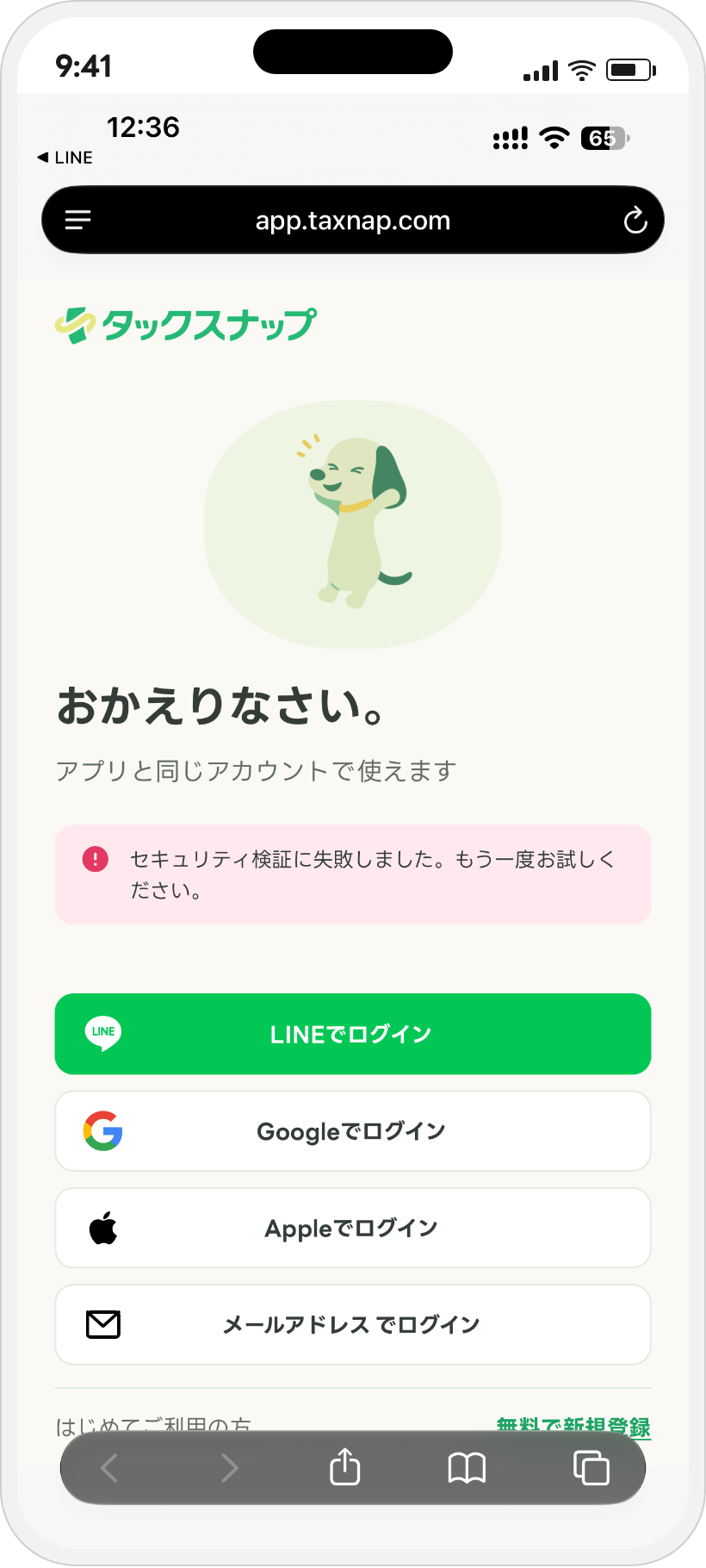
「セキュリティ検証に失敗しました。もう一度お試しください。」と出た場合
- ブラウザ(app.taxnap.com)で「LINEでログイン」をしたときに表示されることがあります。
- 原因は、iPhoneのSafariでプライベートブラウズ(閲覧履歴を残さないモード)を使っていることです。LINEの画面から戻ったときに、ログイン途中の情報が引き継がれず、エラーになります。
- 次の手順で、プライベートブラウズをOFFにしてから、もう一度ログインをお試しください。
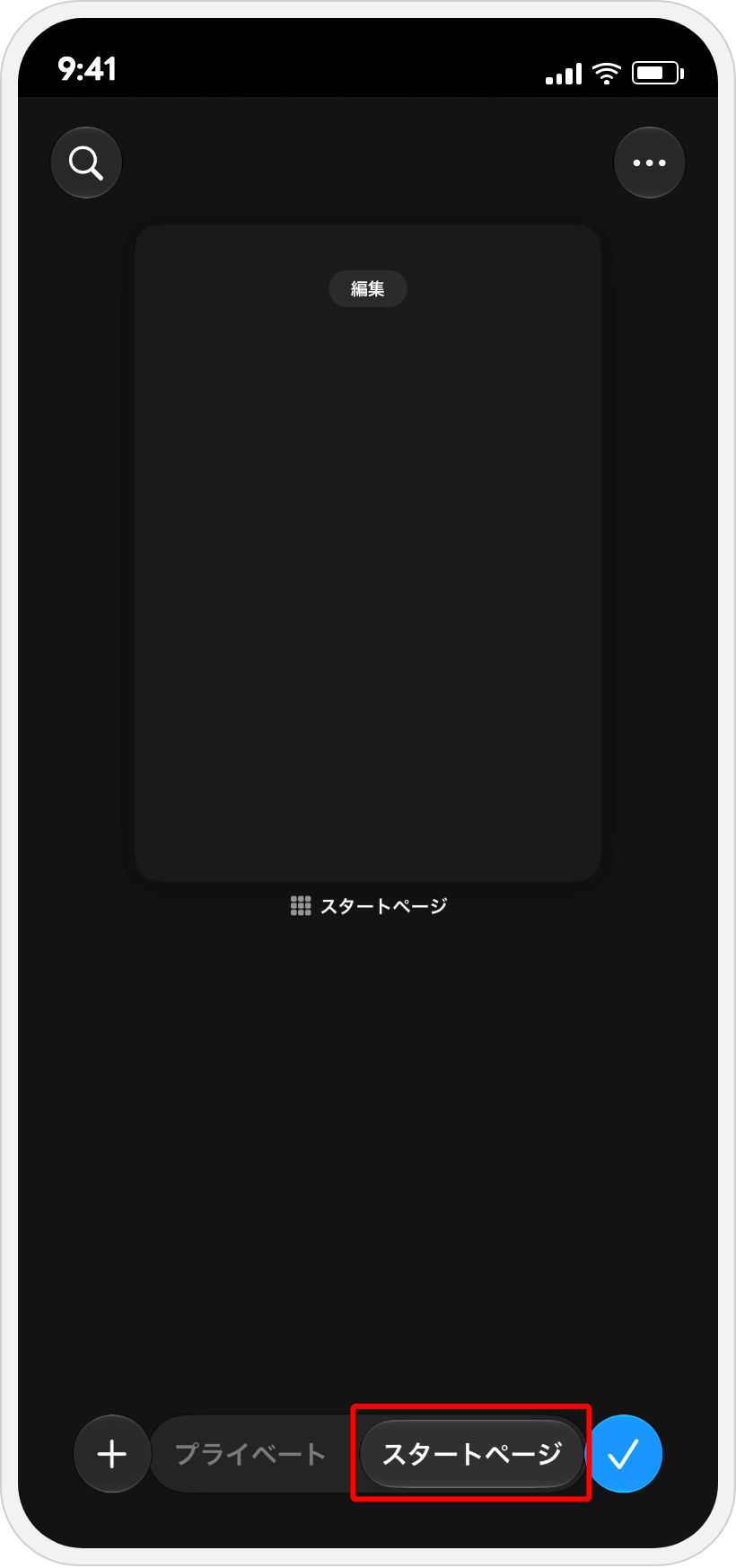
- Safariの右下にあるタブのボタンを押します。
- 画面の下で「プライベート」ではなく、通常のタブ(下の画像では赤枠の「スタートページ」)を選びます。
- 右下のチェックのボタンを押して閉じます。
- 通常のタブで「app.taxnap.com」を開き、もう一度「LINEでログイン」を押します。
🔀 別のアカウントでLINE連携されている可能性があるとき
別のタックスナップのアカウントですでにそのLINEが連携されている場合は、ご希望に合わせて次のどちらかを選んでください。
① LINE連携を解除したい場合
- 連携済みのアカウントを退会することで、LINE連携を解除できます。
退会すると、そのアカウントに登録されているデータ(取引、確定申告書の内容など)がすべて削除されます。元に戻すことはできないため、必要なデータがないかを確認してから退会してください。
- 退会の方法は、こちらのページをご覧ください。
② LINE連携が不要な場合
- LINE連携をしなくても、タックスナップは通常どおり使えます。
- 画面に「LINE連携」の表示が残りますが、そのまま使って問題ありません。
- 別のアカウントにLINEを連携する必要がなければ、退会せずにそのまま使い続ける方法もあります。
🔍 LINEの行が「連携済み」で押せないときは
- 「アカウント情報」でLINEの行が「連携済み」になっていて、押せない場合があります。
- これは、登録したときにLINEを使ったためです。
- すでにLINEでつながっているので、新しく連携する必要はありません。