- 🟢 かんたん要約(まずはこれだけでOK)
- 📖 くわしい説明(もっと知りたい方へ)
- 🏦 取引データを残して連携を解除する手順
- 🧾 削除したあとはどうなる?
- ✍️ 今後の取引はどう登録する?
- ⚠️ 画面に「取引データも削除されます」と出たとき
このページは「かんたん要約」と「くわしい説明」に分かれています。まずは【かんたん要約】だけ読めば大丈夫です。もっと知りたい方は下の【くわしい説明】へどうぞ。
🟢 かんたん要約(まずはこれだけでOK)
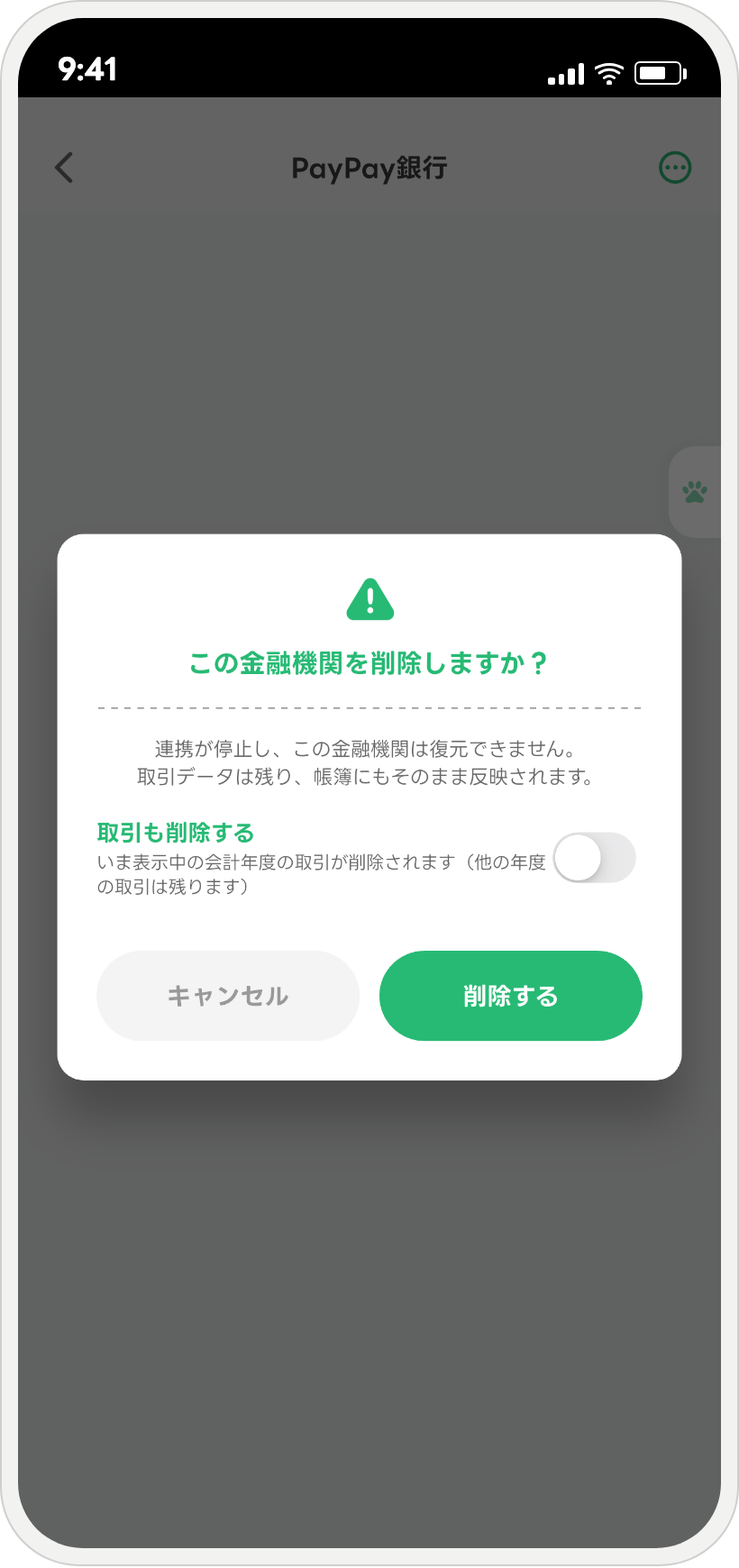
金融機関の「削除」画面で、「取引も削除する」をオフのまま削除すると、これまでの取引データを残して連携だけ解除できます。
大事なのは次の3つだけです。
- ✅ 「取引も削除する」はオフのままにします。
- ✅ 残した取引は、これまでどおり確定申告に反映されます。
- ✅ 連携解除後は、その金融機関から新しい明細が自動で取り込まれなくなります。
📖 くわしい説明(もっと知りたい方へ)
🏦 取引データを残して連携を解除する手順
- 画面左上の「メニュー」(≡)を押します。
- 「金融機関の設定」を押します。
- 「金融機関一覧」から、連携を解除したい金融機関を選びます。
- 画面右上の「…」を押します。
- 表示された「削除」を押します。
- 「取引も削除する」がオフになっていることを確認します。
- 「削除する」を押します。
「取引も削除する」をオンにすると、いま表示中の会計年度の取引データが削除されます。取引を残したい場合は、オンにしないようにご注意ください。
🧾 削除したあとはどうなる?
- 👀 これまでに取り込んだ取引:残ります。
- 🧾 確定申告:残した取引は、そのまま反映されます。
- 🔌 連携:止まります。その金融機関から新しい明細は自動で取り込まれません。
- 🙅 復元:削除した金融機関そのものは元に戻せません。
✍️ 今後の取引はどう登録する?
連携を解除したあとの取引は、手動での登録や、レシートの撮影などで登録できます。
⚠️ 画面に「取引データも削除されます」と出たとき
アプリのバージョンによっては、削除の確認画面に「取引データも削除されます」と表示されることがあります。
- この表示が出たときは、全年度の取引データが削除される可能性があります。
- そのまま削除を確定せず、画面を閉じて操作をやめてください。
- アプリを最新版にしてから、もう一度手順をお試しください。